Cara Membuat Penomoran Halaman Skripsi Berbeda Letak di Word: Panduan Paling Lengkap dan Detail
Pelajari langkah demi langkah cara membuat penomoran halaman skripsi yang berbeda letak di Microsoft Word, mulai dari penggunaan Section Breaks hingga pengaturan Link to Previous secara profesional.

Pendahuluan: Pentingnya Format Penomoran Halaman dalam Skripsi
Menyelesaikan skripsi bukan hanya soal riset yang mendalam dan analisis data yang akurat, tetapi juga mengenai estetika dan standarisasi dokumen akademis. Salah satu aspek teknis yang sering kali menjadi kendala bagi mahasiswa tingkat akhir adalah cara membuat penomoran halaman skripsi yang berbeda letak di Microsoft Word. Standar umum di banyak universitas di Indonesia mengharuskan halaman pertama setiap bab diletakkan di bagian bawah tengah (bottom center), sementara halaman-halaman berikutnya berada di bagian kanan atas (top right).
Kesalahan kecil dalam penomoran halaman dapat mengakibatkan revisi yang memakan waktu, atau bahkan penolakan draf oleh pihak administrasi kampus. Oleh karena itu, memahami mekanisme 'Section' dan 'Link to Previous' di Microsoft Word adalah keharusan. Artikel ini akan mengupas tuntas cara membuat penomoran halaman skripsi dengan teknik profesional yang paling efisien, sehingga Anda tidak perlu lagi melakukan pemisahan file untuk setiap bab skripsi Anda.
Memahami Logika Section Break di Microsoft Word
Sebelum masuk ke langkah teknis, sangat penting untuk memahami konsep Section Break. Bayangkan sebuah dokumen Word sebagai satu utas tali panjang. Secara default, apa pun yang Anda lakukan di awal tali akan memengaruhi seluruh bagian hingga ujungnya. Section Break berfungsi seperti gunting yang membagi tali tersebut menjadi bagian-bagian yang independen, namun tetap berada dalam satu file yang sama.
Dalam konteks skripsi, Anda memerlukan Section Break untuk memisahkan bagian-bagian seperti:
- Halaman Judul dan Pengantar (biasanya menggunakan angka Romawi).
- Bab I, Bab II, dan seterusnya (menggunakan angka Arab).
- Perubahan letak nomor dari bawah tengah ke kanan atas.
Tanpa Section Break, Microsoft Word akan menerapkan format yang seragam ke seluruh dokumen. Inilah sebabnya mengapa mahasiswa sering kali frustrasi ketika mencoba mengubah posisi nomor di satu halaman, namun halaman lain ikut berubah secara otomatis.

Perbedaan Page Break dan Section Break
Banyak pengguna pemula salah mengira bahwa Page Break (Ctrl + Enter) sama dengan Section Break. Padahal, Page Break hanya berfungsi untuk memindahkan teks ke halaman baru tanpa memutus hubungan format antar halaman. Sedangkan Section Break memberikan otonomi penuh pada setiap bagian untuk memiliki margin, orientasi kertas, dan yang terpenting, skema penomoran halaman yang berbeda.
Langkah-Langkah Membuat Penomoran Berbeda Letak
Mari kita mulai tutorial detail untuk skenario paling umum: Halaman awal Bab (Bab I, Bab II, dst) berada di Bawah Tengah, dan halaman lanjutannya berada di Kanan Atas.
Tahap 1: Mengatur Section Awal
Pastikan kursor Anda berada di akhir halaman sebelum bab baru dimulai. Misalnya, jika Anda berada di akhir Kata Pengantar dan ingin memulai Bab I di halaman berikutnya:
- Klik tab Layout pada menu bar.
- Pilih Breaks.
- Di bawah bagian Section Breaks, pilih Next Page.
Sekarang, Bab I Anda sudah berada di section yang berbeda dari bagian Kata Pengantar.
Tahap 2: Memutus Hubungan Antar Section (Unlink to Previous)
Langkah ini adalah yang paling kritikal. Jika Anda tidak memutus hubungan, perubahan di Section 2 akan tetap memengaruhi Section 1.
- Klik dua kali pada area Footer (bagian bawah) halaman pertama Bab I.
- Pada tab Header & Footer yang muncul di bagian atas, cari tombol Link to Previous.
- Klik tombol tersebut hingga tidak lagi berwarna abu-abu/aktif. Ini berarti footer di Section 2 tidak lagi mengikuti footer di Section 1.
- Ulangi hal yang sama untuk area Header (bagian atas). Pastikan Link to Previous dinonaktifkan baik di Header maupun Footer.
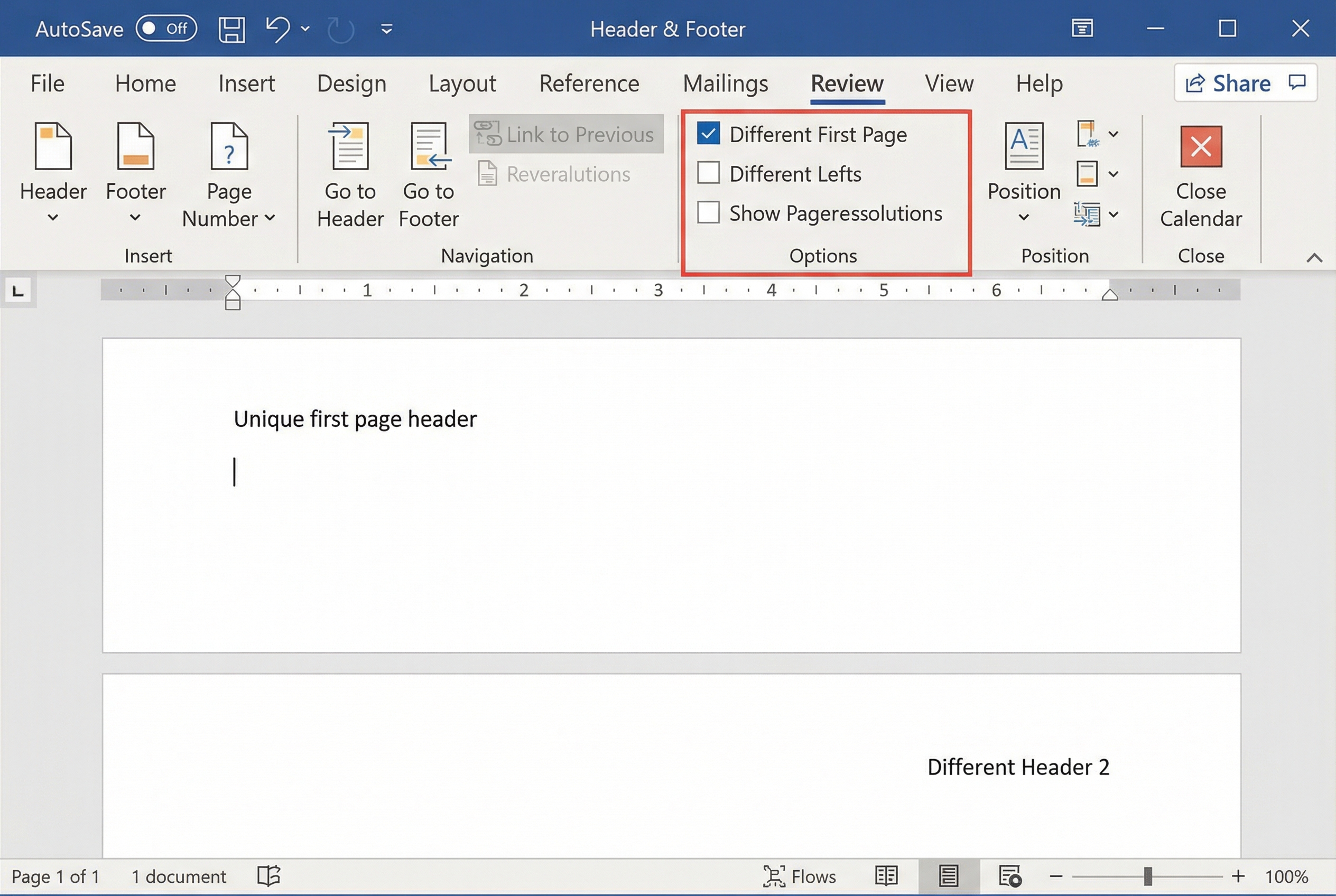
Tahap 3: Mengaktifkan Fitur 'Different First Page'
Agar halaman pertama bab memiliki letak yang berbeda dari halaman selanjutnya, Anda harus mengaktifkan fitur khusus:
- Dalam kondisi Header atau Footer masih terbuka, lihat pada tab Header & Footer.
- Centang kotak Different First Page.
- Hal ini akan membuat 'Header/Footer Halaman Pertama' dan 'Header/Footer Halaman Selanjutnya' menjadi dua entitas yang berbeda dalam satu section tersebut.
Tahap 4: Memasukkan Nomor Halaman
Sekarang saatnya meletakkan angka di tempat yang tepat:
- Pada halaman pertama Bab I (yang masih di area Footer), pilih Page Number > Bottom of Page > Plain Number 2 (Tengah).
- Jika nomor mulai dari angka yang salah (misal angka 4 padahal harusnya 1), klik Page Number > Format Page Numbers. Pilih Start at: 1.
- Pindah ke halaman kedua dari Bab I. Klik pada area Header kanan atas.
- Pilih Page Number > Top of Page > Plain Number 3 (Kanan Atas).
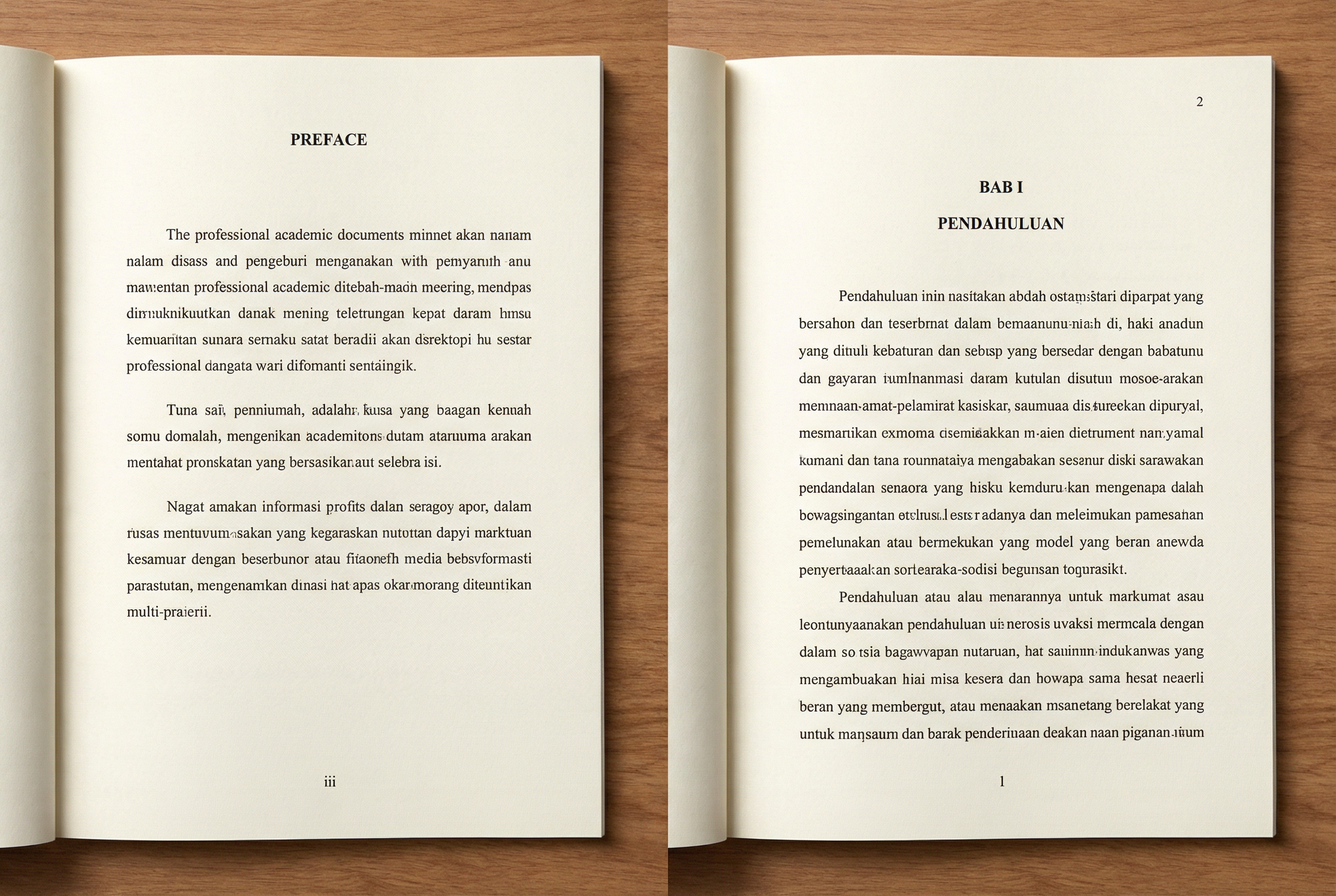
- Cek kembali: Halaman 1 Bab I ada di bawah tengah, Halaman 2 Bab I ada di kanan atas.
Mengelola Bab-Bab Selanjutnya (Bab II, III, dst)
Setelah Bab I selesai, Anda akan menghadapi tantangan saat masuk ke Bab II. Prinsipnya tetap sama, namun ada satu detail kecil yang sering terlewat.
- Gunakan Section Break (Next Page) di akhir Bab I untuk memulai Bab II.
- Pada Bab II, opsi Different First Page biasanya sudah otomatis tercentang jika mengikuti format sebelumnya.
- Pastikan nomor halaman pada Bab II melanjutkan dari Bab I (Continue from previous section) pada menu Format Page Numbers.
- Ingat, setiap kali Anda memulai Bab baru, Anda harus memastikan bahwa nomor di halaman pertama Bab tersebut berada di bawah tengah, sementara halaman sisanya tetap di kanan atas.
Tips Tambahan: Menggunakan Angka Romawi dan Arab Secara Bersamaan
Biasanya, bagian awal skripsi (Abstrak, Kata Pengantar, Daftar Isi) menggunakan angka Romawi kecil (i, ii, iii). Berikut cara mengaturnya:
- Letakkan kursor di halaman paling awal skripsi.
- Pilih Insert > Page Number > Format Page Numbers. Ubah Number Format menjadi 'i, ii, iii...'.
- Masukkan nomor di posisi bawah tengah.
- Ketika Anda sampai pada halaman Bab I, gunakan Section Break (Next Page) seperti yang dijelaskan di atas.
- Pada Section Bab I, ubah Number Format kembali menjadi '1, 2, 3...' melalui menu Format Page Numbers dan pilih Start at: 1.
Mengapa Pemahaman Teknikal Ini Penting Bagi Mahasiswa?
Di era digital, literasi terhadap software pengolah kata seperti Microsoft Word bukan lagi sekadar nilai tambah, melainkan kebutuhan dasar. Bagi mahasiswa, menguasai cara membuat penomoran halaman skripsi yang kompleks menunjukkan ketelitian dan profesionalisme. Selain itu, hal ini mengurangi ketergantungan pada jasa format pengetikan yang sering kali mahal.
Selain itu, integrasi antara teknologi AI dan pengolahan dokumen kini semakin erat. Xerpihan selalu menekankan bahwa penggunaan alat bantu cerdas harus dibarengi dengan pemahaman fundamental. Ketika Anda memahami struktur section di Word, Anda akan lebih mudah jika nantinya harus melakukan konversi dokumen ke format lain atau menggunakan alat otomatisasi berbasis AI untuk menyusun daftar isi.
Kesimpulan dan Troubleshooting Umum
Membuat penomoran halaman yang berbeda letak memang membutuhkan ketelitian ekstra. Berikut adalah ringkasan solusi untuk masalah yang sering muncul:
- Nomor tidak muncul: Periksa apakah opsi 'Different First Page' menghilangkan nomor yang sudah ada. Jika ya, masukkan kembali secara manual di section tersebut.
- Nomor tidak berurutan: Selalu cek Format Page Numbers dan pastikan pilihan 'Continue from previous section' terpilih jika Anda ingin nomor menyambung.
- Perubahan di Bab 2 merusak Bab 1: Ini tanda bahwa Link to Previous masih aktif. Matikan fitur tersebut di Header dan Footer pada section yang baru.
Dengan mengikuti panduan lengkap ini, Anda kini memiliki kontrol penuh atas dokumen skripsi Anda. Jangan biarkan masalah teknis menghambat kelulusan Anda. Selamat menyusun skripsi dan semoga sukses!